MANTENIMIENTO PREVENTIVO:
Descripción general del mantenimiento preventivo de PC:
El mantenimiento preventivo se
implementa mediante un plan. Si bien se deben tener en cuenta diversas
consideraciones con respecto a las necesidades de mantenimiento preventivo, los
planes de mantenimiento preventivo se basan en, al menos, dos factores:
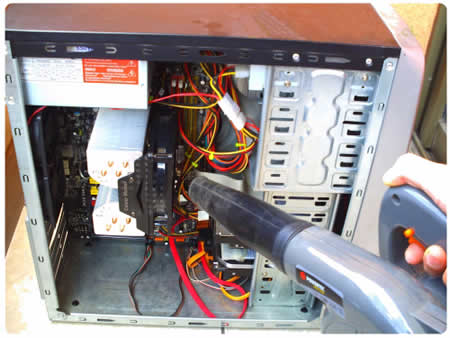
· Entorno o ubicación de la PC: las PC que
están expuestas a lugares donde hay polvo (por ejemplo, obras en construcción,
como se muestra en la ilustración), requieren más atención que las PC ubicadas
en entornos de oficina.
·
Uso de la PC: es posible que las redes de
mucho tráfico, como las redes de entornos educativos, requieran tareas
adicionales de examen y eliminación de software malintencionado y archivos no
deseados.
Para crear un plan de mantenimiento
preventivo, registre las tareas de mantenimiento de rutina que deben realizarse
en los componentes de la PC y la frecuencia con la que debe llevarse a cabo
cada tarea. Luego, puede utilizar esa lista de tareas para crear un programa de
mantenimiento.
Sea pro activo en lo que respecta al
mantenimiento de PC y a la protección de datos. Las rutinas de mantenimiento regulares permiten reducir los problemas potenciales de hardware y software.
Las rutinas de mantenimiento regulares reducen el tiempo de inactividad y los
costos de reparación de las PC. Además, el mantenimiento preventivo ofrece los
siguientes beneficios:
·
Mejora la protección de datos.
·
Extiende la vida útil de los componentes.
·
Mejora la estabilidad de los equipos.
·
Reduce la cantidad de fallas de los equipos.
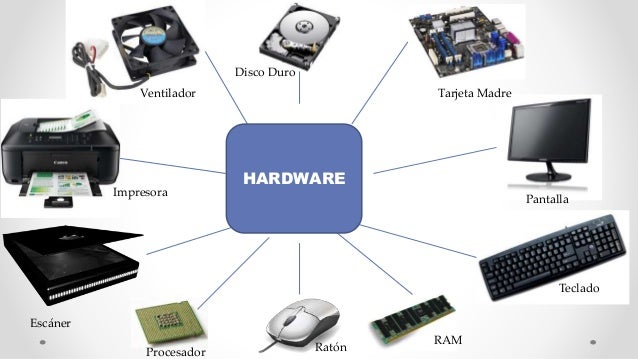
Hardware: 
 Revise el estado de los cables, los componentes y los periféricos.
Limpie los componentes para reducir la probabilidad de que se recalienten.
Repare o reemplace todo componente que tenga indicios de daño o desgaste
excesivo.
Revise el estado de los cables, los componentes y los periféricos.
Limpie los componentes para reducir la probabilidad de que se recalienten.
Repare o reemplace todo componente que tenga indicios de daño o desgaste
excesivo.
Utilice estas tareas como guía para crear un programa de mantenimiento
de hardware:
·
Quitar el polvo de las entradas del ventilador .
·
Quitar el polvo de la fuente de energía.
·
Quitar el polvo de los componentes que están dentro de la PC y de los
equipos periféricos, como las impresoras.
·
Limpiar el muse, el teclado y la pantalla.
 ·
Verificar que no haya cables sueltos y, si los hubiera, ajustarlos.
·
Verificar que no haya cables sueltos y, si los hubiera, ajustarlos.
Software :
Verificar que el software instalado sea actual. Seguir las políticas de
la organización al instalar actualizaciones de seguridad, actualizaciones de
sistemas operativos y actualizaciones de programas. En muchas organizaciones no
se permite instalar actualizaciones hasta que se haya realizado una
verificación exhaustiva. Esta verificación se realiza para confirmar que la
actualización no causará problemas con el sistema operativo y el software. En
la ilustración, se muestra la pantalla de Windows Update para Windows 7.
Utilice estas tareas como guía para crear un programa de mantenimiento
de software que se adapte a las necesidades de la PC:
Revisar e instalar las actualizaciones de seguridad apropiadas .
 ·
Revisar e instalar las actualizaciones de software apropiadas.
·
Revisar e instalar las actualizaciones de software apropiadas.
·
Revisar e instalar las actualizaciones de controladores apropiadas.
·
Actualizar los archivos de definición de virus.
·
Examinar para detectar virus y spy ware.
·
Quitar los programas no deseados o no utilizado s.
·
Examinar los discos duros para detectar errores.
· Des fragmentar los discos duros que no sean SSD.
y de los componentes internos de la PC
constituye una parte importante del mantenimiento preventivo de hardware. La
cantidad de polvo y de otras partículas transportadas por el aire en el
ambiente y los hábitos del usuario determinan la frecuencia con que se deben
limpiar los componentes de la PC. La limpieza o el reemplazo en forma periódica
de los filtros de aire del edificio en el que se utiliza la PC reducen de
manera significativa la cantidad de polvo en el aire.

El polvo o la suciedad en el exterior de una PC pueden viajar a través
de los ventiladores de refrigeración y aflojar las cubiertas del gabinete hacia
el interior. Cuando se acumula polvo en el interior de la PC, impide el flujo
de aire y reduce la refrigeración de los componentes. Es más probable que se
rompan los componentes de PC calientes que los componentes correctamente
refrigerados. La mayor parte de la limpieza tiene como objetivo evitar la
acumulación de polvo. En la Figura 1, se muestra un ventilador de
refrigeración en el que se acumuló una cantidad excesiva de polvo.
Cuando se acumula polvo en el interior de la PC, impide el flujo de aire
y reduce la refrigeración de los componentes. Es importante mantener limpios
ciertos componentes:
 ·
Conjunto de disipador térmico y ventilador
·
Conjunto de disipador térmico y ventilador
·
RAM
·
Tarjetas adaptadoras
·
Motherboard
·
Ventiladores
·
Fuente de energía
·
Unidades internas
Para quitar el polvo del interior de una PC, utilice una combinación de
aire comprimido, una aspiradora ESD de bajo flujo de aire y un paño pequeño que
no deje pelusa. La presión de aire de algunos dispositivos de limpieza puede
generar estática y dañar o aflojar los componentes y jumpers.
Puede utilizar una aspiradora ESD de bajo flujo de aire para quitar
polvo y materiales acumulados del interior de la base del gabinete. También
puede utilizar la aspiradora para aspirar el polvo que se dispersó como consecuencia
del uso del aire comprimido. Si utiliza aire comprimido en lata, como se
muestra en la Figura 2, mantenga la lata en forma vertical para evitar que
el líquido gotee sobre los componentes de la PC. Siempre siga las instrucciones
y advertencias que aparecen en la lata de aire comprimido para mantener una
distancia segura de los componentes y dispositivos delicados. Utilice un paño
que no deje pelusa para quitar el polvo que haya quedado sobre el componente.
 PRECAUCIÓN: durante la limpieza de ventiladores con aire comprimido, mantenga las
aspas del ventilador en su lugar. Esto evita que el rotor gire de manera
excesiva o que el ventilador gire en la dirección incorrecta.
PRECAUCIÓN: durante la limpieza de ventiladores con aire comprimido, mantenga las
aspas del ventilador en su lugar. Esto evita que el rotor gire de manera
excesiva o que el ventilador gire en la dirección incorrecta.
La limpieza periódica también le permite inspeccionar los componentes
para detectar tornillos y conectores flojos. Busque cosas que puedan causar un
problema en el futuro y corrí jalas, como las siguientes:
·
Cubiertas de ranuras de expansión faltan tes que dejan entrar polvo,
suciedad o insectos vivos en la PC.
·
Falta de tornillos que ajustan las tarjetas adaptadoras o tornillos
flojos.
·
Cables faltan tes.
·
Cables flojos o enredados que pueden salirse del gabinete.
Utilice un paño o una franela para limpiar el exterior del gabinete de
la PC. Si utiliza un producto de limpieza, no lo rocíe directamente sobre el
gabinete. En cambio, coloque una pequeña cantidad en un paño de limpieza o una
franela y limpie el exterior del gabinete.
 El mejor método para mantener una PC en buenas condiciones es examinarla
de forma periódica. A continuación se presenta una lista de comprobación básica
de los componentes que se deben inspeccionar.
El mejor método para mantener una PC en buenas condiciones es examinarla
de forma periódica. A continuación se presenta una lista de comprobación básica
de los componentes que se deben inspeccionar.
·
Conjunto de disipador térmico y ventilador de la
CPU: revise el conjunto de disipador térmico y ventilador de la CPU
para ver si hay polvo acumulado. Asegurarse de que el ventilador pueda girar
sin obstrucciones. Revise que el cable de alimentación del ventilador esté bien
conectado. Revise el ventilador mientras la PC esté encendida para verlo girar.
 ·
Conexiones RAM: los chips de RAM deben estar
asentados de manera segura en las ranuras de RAM. En ocasiones, los clips de
retención pueden aflojarse. Si es necesario, vuelva a asentarlos. Utilice aire
comprimido para quitar el polvo.
·
Conexiones RAM: los chips de RAM deben estar
asentados de manera segura en las ranuras de RAM. En ocasiones, los clips de
retención pueden aflojarse. Si es necesario, vuelva a asentarlos. Utilice aire
comprimido para quitar el polvo.
 ·
·
Dispositivos de almacenamiento:inspeccione todos
los dispositivos de almacenamiento. Todos los cables deben estar firmemente
conectados. Revise que no haya jumpers sueltos o configurados de forma
incorrecta y que no falten jumpers. Las unidades no deben producir sonidos de
traqueteo, golpeteo o chirrido. Lea los documentos del fabricante para obtener
información sobre cómo limpiar la unidad óptica y los cabezales de cinta. Puede
adquirir kits de limpieza de lentes láser para unidades ópticas de PC. También
se encuentran disponibles kits de limpieza de cabezales de cinta.
 · Tarjetas adaptadoras: las tarjetas
adaptadoras deben asentarse correctamente en las ranuras de expansión. Las
tarjetas flojas pueden provocar cortocircuitos. Fije las tarjetas adaptadoras
con el tornillo o el clip de retención para evitar que queden flojas en las
ranuras de expansión. Utilice aire comprimido para ·
· Tarjetas adaptadoras: las tarjetas
adaptadoras deben asentarse correctamente en las ranuras de expansión. Las
tarjetas flojas pueden provocar cortocircuitos. Fije las tarjetas adaptadoras
con el tornillo o el clip de retención para evitar que queden flojas en las
ranuras de expansión. Utilice aire comprimido para ·
Tornillos: los tornillos flojos pueden
causar problemas si no se ajustan o quitan de inmediato. Un tornillo flojo en
el gabinete puede provocar un cortocircuito o rodar a una posición de la que
sea difícil quitarlo.
 ·
·
 Cables: examine todas las conexiones de
cables. Busque pines rotos o doblados. Asegúrese de que todos los tornillos de
retención de conectores tengan el máximo ajuste manual. Asegúrese de que los
cables no estén plegados, pellizcados o muy doblados.
Cables: examine todas las conexiones de
cables. Busque pines rotos o doblados. Asegúrese de que todos los tornillos de
retención de conectores tengan el máximo ajuste manual. Asegúrese de que los
cables no estén plegados, pellizcados o muy doblados.
·
 Dispositivos de alimentación:inspeccione los
multicontactos, los supresores de sobre voltaje (protectores contra sobre voltaje) y los dispositivos UPS. Asegúrese de que haya una ventilación
adecuada, sin obstrucciones. Reemplace el dispositivo de alimentación si no
funciona correctamente.
Dispositivos de alimentación:inspeccione los
multicontactos, los supresores de sobre voltaje (protectores contra sobre voltaje) y los dispositivos UPS. Asegúrese de que haya una ventilación
adecuada, sin obstrucciones. Reemplace el dispositivo de alimentación si no
funciona correctamente.
·
Teclado y mouse: utilice aire comprimido para
limpiar el teclado, el mouse y el sensor del mouse.
Un entorno de funcionamiento óptimo para una PC es un ambiente limpio y
libre de posibles contaminantes que se encuentra dentro del rango de
temperatura y humedad especificado por el fabricante. En el caso de la mayoría
de las computadoras de escritorio, el entorno de funcionamiento puede
controlarse. Sin embargo, dada la naturaleza móvil de las computadoras
portátiles, no siempre es posible controlar la temperatura, la humedad y las
condiciones de trabajo. Las PC están armadas para resistir entornos adversos,
pero los técnicos siempre deben tomar precauciones para proteger las PC de
daños y pérdida de datos.
Siga estas pautas para ayudar a asegurar un rendimiento operativo de la
PC óptimo:
·
No obstruir los orificios de ventilación o de flujo de aire hacia los
componentes internos. Si se obstruye la circulación de aire, la PC se puede
recalentar.
·
Mantener la temperatura ambiente entre 45 ºF y 90 ºF
(7 ºC y 32 ºC).
·
Mantener el nivel de humedad entre 10% y 80%.
 Las recomendaciones de temperatura y humedad varían según el fabricante
de la PC. Debe investigar cuáles son los valores recomendados, en especial si
planea utilizar la PC en condiciones extremas. Consulte la ilustración para
obtener ejemplos de temperatura y humedad.
Las recomendaciones de temperatura y humedad varían según el fabricante
de la PC. Debe investigar cuáles son los valores recomendados, en especial si
planea utilizar la PC en condiciones extremas. Consulte la ilustración para
obtener ejemplos de temperatura y humedad.
PRECAUCIÓN: Para evitar dañar las superficies de la PC, utilice un paño suave que
no deje pelusa con una solución de limpieza aprobada. Aplique la solución de
limpieza en el paño; no la aplique directamente a la PC. quitar la suciedad y el
polvo de las tarjetas adaptadoras y las ranuras de expansión.
Proceso de resolución de
problemas
Pasos del proceso de resolución
de problemas:
*La resolución de problemas requiere un enfoque lógico y organizado de
los problemas de PC y de otros componentes. En ocasiones, surgen problemas
durante el mantenimiento preventivo. Otras veces, es posible que un cliente se
ponga en contacto con usted por un problema. Un enfoque lógico de la resolución
de problemas le permite eliminar variables e identificar las causas de los
problemas en un orden sistemático. Hacer las preguntas apropiadas, probar el
hardware correcto y examinar los datos adecuados lo ayudan a comprender el
problema y a elaborar una solución propuesta para intentar solucionarlo.
*La resolución de problemas es una aptitud que se perfecciona con el
tiempo. Cada vez que soluciona un problema, gana más experiencia, lo que
incrementa sus aptitudes de resolución de problemas, y aprende cómo y cuándo
combinar o saltear pasos para llegar a una solución rápidamente. El proceso de
resolución de problemas es una guía que se modifica para adaptarse a sus
necesidades.
*En esta sección se presenta un enfoque de la solución de problemas que
puede aplicar tanto a hardware como a software. También puede aplicar muchos de
los pasos de resolución de problemas a otras áreas relacionadas con el trabajo.
NOTA: en este curso, el término “cliente” se utiliza para denominar a
cualquier usuario que requiere asistencia técnica informática.
Antes de comenzar con la resolución de problemas, siempre tome las
precauciones necesarias para proteger los datos en la PC. Algunas reparaciones,
como el reemplazo de un disco duro o la reinstalación de un sistema operativo,
pueden poner en riesgo los datos en la PC. Haga todo lo posible por evitar la
pérdida de datos mientras intenta realizar reparaciones.
PRECAUCIÓN: siempre realice una copia de seguridad antes de comenzar con la
resolución de problemas. Antes de comenzar cualquier trabajo en la PC de un
cliente, debe proteger los datos. Si el trabajo tiene como consecuencia la
pérdida de datos del cliente, usted y la compañía para la que trabaja podrían
considerarse responsables.
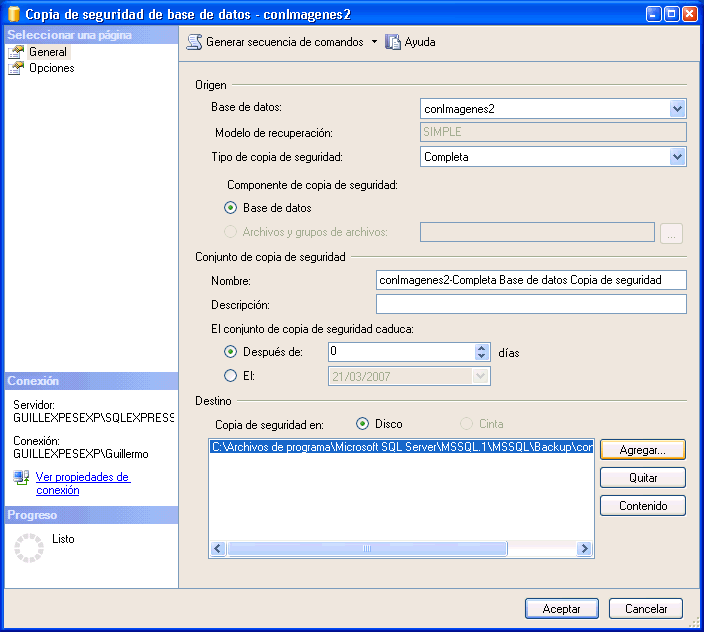
Copias de seguridad de los datos:
 Una copia de seguridad de datos es una copia de los datos en un disco
duro de PC que se guarda en otro dispositivo de almacenamiento o en
almacenamiento en nube. El almacenamiento en nube es almacenamiento en línea al
que se accede a través de Internet. En una organización, las copias de
seguridad pueden realizarse en forma diaria, semanal o mensual.
Una copia de seguridad de datos es una copia de los datos en un disco
duro de PC que se guarda en otro dispositivo de almacenamiento o en
almacenamiento en nube. El almacenamiento en nube es almacenamiento en línea al
que se accede a través de Internet. En una organización, las copias de
seguridad pueden realizarse en forma diaria, semanal o mensual.
Si no está seguro sobre si se realizó una copia de seguridad, no intente
ninguna actividad de resolución de problemas hasta confirmarlo con el cliente.
A continuación se presenta una lista de puntos que se deben verificar con el
cliente con respecto a las copias de seguridad de datos:
·
Fecha de la última copia de seguridad
·
Contenido de la copia de seguridad
·
Integridad de los datos de la copia de seguridad
·
Disponibilidad de todos los medios de copias de seguridad para la
restauración de datos
Si el cliente no tiene una copia de seguridad actual y usted no puede
crear una, solicítele que firme un formulario de exención de responsabilidad.
Los formularios de exención de responsabilidad contienen, al menos, la
siguiente información:
·
Autorización para trabajar en la PC sin una copia de seguridad actual
disponible.
·
Exención de responsabilidad si los datos se pierden o se dañan.
·
Descripción del trabajo que se debe realizar.
El primer paso del proceso de resolución de problemas consiste en
identificar el problema. Durante este paso, reúna la mayor cantidad posible de
información del cliente y, luego, de la PC.
Etiqueta de la conversación:
Al hablar con un cliente, siga estas pautas:
·
Haga preguntas directas para reunir información.
·
No utilice jerga del sector.
·
No le hable al cliente con tono despreciativo.
·
No insulte al cliente.
·
No acuse al cliente de haber causado el problema.
Al comunicarse de manera eficaz, puede obtener del cliente la
información más importante sobre el problema. En la Figura 1, se detalla
parte de la información importante que se debe obtener del cliente.
Preguntas abiertas y preguntas cerradas:
Las preguntas abiertas les permiten a los clientes explicar los detalles
del problema con sus propias palabras. Utilice preguntas abiertas para obtener
información general.
Sobre la base de la información que obtenga del cliente, puede continuar
con preguntas cerradas. Por lo general, las preguntas cerradas requieren un
“sí” o un “no” por respuesta. Estas preguntas tienen como objetivo obtener la
información más pertinente en el menor tiempo posible. En la Figura 2, se
presenta una actividad diseñada para comprobar su entendimiento de las
preguntas abiertas y cerradas.
Registro de las respuestas:
 Registre la información obtenida del cliente en la solicitud de trabajo
y en el diario de reparaciones. Tome nota de todo lo que considere que pueda
ser importante para usted o para otro técnico. Con frecuencia, los pequeños
detalles llevan a la solución de un problema complicado o difícil.
Registre la información obtenida del cliente en la solicitud de trabajo
y en el diario de reparaciones. Tome nota de todo lo que considere que pueda
ser importante para usted o para otro técnico. Con frecuencia, los pequeños
detalles llevan a la solución de un problema complicado o difícil.
 Códigos de sonido:
Cada fabricante de BIOS
tiene una secuencia de sonidos exclusiva (una combinación de sonidos largos y
cortos) para indicar fallas de hardware. Al realizar la resolución de
problemas, encienda la PC y escuche. A medida que el sistema lleva a cabo el
POST, la mayoría de las PC emiten un sonido para indicar que el sistema se está
iniciando correctamente. Si hay un error, es posible que escuche varios sonidos. Registre la secuencia del código de sonido e
investigue el código para determinar la falla de hardware específica.
Información del BIOS:
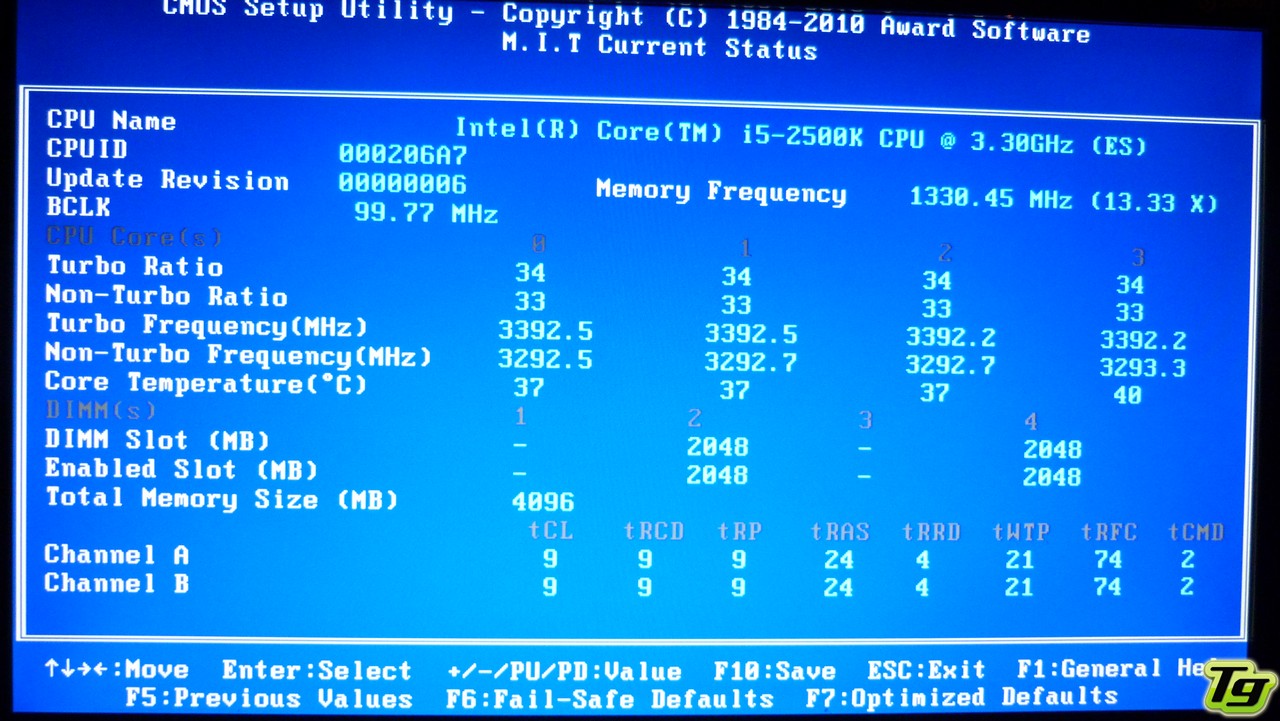 Si la PC arranca y se detiene después del POST, investigue la
configuración del BIOS para determinar dónde encontrar el problema. Es posible
que no se detecte un dispositivo o que no esté configurado correctamente.
Consulte los documentos de la motherboard para asegurarse de que la
configuración del BIOS es correcta.
Si la PC arranca y se detiene después del POST, investigue la
configuración del BIOS para determinar dónde encontrar el problema. Es posible
que no se detecte un dispositivo o que no esté configurado correctamente.
Consulte los documentos de la motherboard para asegurarse de que la
configuración del BIOS es correcta.
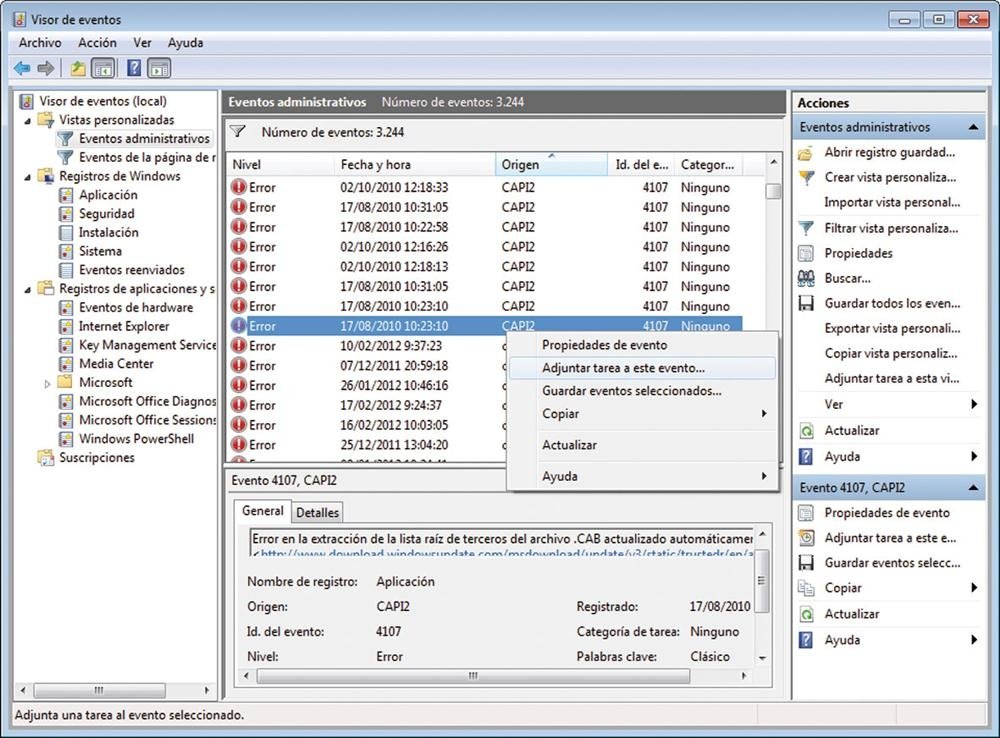
Visor de eventos:
Cuando ocurren errores de sistema, de usuario o de software en una PC,
el Visor de eventos se actualiza con información de los errores. La aplicación
Visor de eventos, que se muestra en la Figura 3, registra la siguiente
información del problema:
·
Qué problema ocurrió.
 ·
Fecha y hora del problema.
·
Fecha y hora del problema.
·
Gravedad del problema.
·
Origen del problema.
·
Número de ID del evento.
·
Qué usuario estaba conectado cuando ocurrió el problema.
Si bien el Visor de eventos muestra detalles sobre el error, es posible
que necesite continuar investigando para encontrar la solución.
Administrador de dispositivos:
 El Administrador de dispositivos, que se muestra en la Figura 4,
muestra todos los dispositivos configurados en una PC. El sistema operativo
marca los dispositivos que no funcionan correctamente con
un icono de error. Un círculo amarillo con un signo de exclamación (!) indica
que el dispositivo tiene un problema. Un círculo rojo con una x señala que el
dispositivo está des habilitado. Un signo de interrogación (?) amarillo indica
que el sistema no tiene información sobre qué controlador debe instalar para el
hardware.
El Administrador de dispositivos, que se muestra en la Figura 4,
muestra todos los dispositivos configurados en una PC. El sistema operativo
marca los dispositivos que no funcionan correctamente con
un icono de error. Un círculo amarillo con un signo de exclamación (!) indica
que el dispositivo tiene un problema. Un círculo rojo con una x señala que el
dispositivo está des habilitado. Un signo de interrogación (?) amarillo indica
que el sistema no tiene información sobre qué controlador debe instalar para el
hardware.
Administrador de tareas:
El Administrador de tareas, que se muestra en la Figura 5, muestra
las aplicaciones que están en ejecución. Con el Administrador de tareas, puede
cerrar aplicaciones que dejaron de responder. También puede controlar el
rendimiento de la CPU y de la memoria virtual, ver todos los procesos que están
en ejecución y obtener información acerca de las conexiones de red.
Herramientas de diagnóstico:
Realice una investigación para determinar qué software se encuentra
disponible para ayudar a diagnosticar y solucionar problemas. Existen muchos
programas para ayudarlo en la resolución de problemas de hardware. Por lo
general, los fabricantes del hardware del sistema proporcionan sus propias
herramientas de diagnóstico. Por ejemplo, los fabricantes de discos duros
pueden proporcionar una herramienta para arrancar la PC y diagnosticar por qué
el disco duro no inicia Windows.
El segundo paso del proceso de resolución de
problemas consiste en establecer una teoría de causas probables. Primero, haga
una lista de los motivos más frecuentes por los que ocurriría el error en
cuestión. Aunque el cliente considere que hay un problema importante, se debe
empezar con los problemas obvios antes de avanzar a diagnósticos más complejos.
Enumere las causas más sencillas u obvias al comienzo y las causas más
complejas al final. Los pasos siguientes del proceso de resolución de problemas
implican poner a prueba todas las causas probables.
La causa exacta se determina mediante la puesta a prueba de las teorías
de causas probables de a una por vez, comenzando por la más rápida y sencilla.
En la Figura 1, se identifican algunos pasos comunes para determinar la
causa del problema. Una vez que se identifica una causa exacta del problema, se
deben determinar los pasos para resolver el problema. A medida que adquiera más
experiencia en la resolución de problemas de PC, completará los pasos del
proceso con mayor rapidez. Por ahora, practique todos los pasos para comprender
mejor del proceso de resolución de problemas.
Si no puede determinar la causa exacta del problema después de probar
todas las teorías, establezca una nueva teoría de causas probables y póngala a
prueba. Si es necesario, eleve el problema a un técnico con más experiencia.
Antes de elevarlo, registre todas las pruebas que realizó, como se muestra en
la Figura 2.Una vez que haya determinado la causa exacta del problema, establezca un
plan de acción para resolver el problema e implementar la solución. En algunas
ocasiones, el problema se puede resolver mediante procedimientos rápidos. Si el
problema se corrige con un procedimiento rápido, verifique la funcionalidad
total del sistema y, si corresponde, implemente medidas preventivas. Si el
problema no se corrige con un procedimiento rápido, continúe investigando el
problema y, luego, vuelva al Paso 3 para establecer una nueva teoría de
causas probables.
Una vez que haya establecido un plan de acción, debe investigar
soluciones posibles. En la ilustración, se detallan posibles lugares de
investigación. Divida los problemas grandes en problemas más pequeños que
puedan analizarse y resolverse de forma individual. Ordene las soluciones
comenzando con la más fácil y rápida de implementar. Haga una lista de posibles
soluciones e implementas de a una por vez. Si implementa una posible solución
y no esta corrige el problema, revierta la acción realizada e intente con otra.
Continúe este proceso hasta que encuentre la solución adecuada.
Una vez que se hayan completado las
reparaciones de la PC, continúe el proceso de resolución de problemas con la
verificación de la funcionalidad total del sistema y la implementan de las
medidas preventivas necesarias. La verificación de la funcionalidad total del
sistema confirma que se resolvió el problema original y garantiza que no se
haya creado otro problema durante la reparación de la PC. Siempre que sea
posible, solicítela al cliente que verifique la solución y la funcionalidad del
sistema.
Una vez que se completaron las reparaciones de la PC, finalice el
proceso de resolución de problemas con el cliente. Comuníquele al cliente el
problema y la solución de forma oral y escrita. En la ilustración, se muestran
los pasos que se deben seguir una vez terminada la reparación.
Verifique la solución con el cliente. Si el cliente se encuentra
disponible, muéstrele cómo la solución corrigió el problema de la PC. Solicítela al cliente que pruebe la solución y que intente reproducir el
problema. Una vez que el cliente haya verificado que se resolvió el problema,
puede completar los registros de la reparación en la solicitud de trabajo y en
el diario. En el registro, incluya la siguiente información:
·
Descripción del problema
·
Pasos para resolver el problema
·
Componentes utilizados en la reparación
Los problemas de las PC pueden deberse a cuestiones de hardware, de
software o de redes, o a una combinación de estos tres. Deberá resolver algunos
tipos de problemas con más frecuencia que otros. Los problemas comunes de
hardware incluyen los siguientes:
·
Dispositivos de almacenamiento:con frecuencia, los
problemas de los dispositivos de almacenamiento se relacionan con conexiones de
cables flojas o incorrectas, con formatos incorrectos de unidades y de medios,
y con configuraciones incorrectas de jumper y del BIOS, como se muestra en la
Figura 1.
·
Motherboard y componentes internos: estos
problemas suelen producirse debido a cables sueltos o incorrectos, componentes
defectuosos, controladores incorrectos y actualizaciones dañadas, como se
muestra en la Figura 2.
·
 Fuente de energía: los problemas
de energía con frecuencia se deben a fuentes de energía defectuosas, conexiones
flojas y voltajes inadecuado, como se muestra en la Figura 3.
Fuente de energía: los problemas
de energía con frecuencia se deben a fuentes de energía defectuosas, conexiones
flojas y voltajes inadecuado, como se muestra en la Figura 3.
·
CPU y memoria: los problemas de procesadores y
de memoria con frecuencia se deben a instalaciones defectuosas, configuración
del BIOS incorrecta, refrigeración y ventilación inadecuadas, y problemas de
compatibilidad, como se muestra en la Figura 4.
En este capítulo, se analizaron los conceptos de mantenimiento
preventivo y el proceso de resolución de problemas.
·
El mantenimiento preventivo regular reduce los problemas de hardware y
de software.
·
Antes de comenzar cualquier reparación, realice copias de seguridad de
los datos de las PC.
·
El proceso de resolución de problemas constituye una pauta para ayudarlo
a resolver problemas de PC de forma eficaz.
·
Registre todos sus intentos, incluso si no dan resultado. Los registros
que cree constituyen un recurso útil para usted y para otros técnicos.